
Paberimäärangud
Tagumisele alusele asetatud paberi formaadi registreerimine aitab vältida seda, et printer prindib valede määrangutega. Selleks kuvatakse enne printimise algust tõrkekood, kui laaditud paberi formaat erineb prindimäärangutest.
 Märkus
-
Kuva vaikemäärang erineb olenevalt sellest, kas prindite PictBridge'iga (juhtmeta LAN-iga) ühilduvast seadmest, nutitelefonist või tahvelarvutist või kas prindite arvutist.
Olenevalt LCD-ekraanil määratud paberiformaadist määratakse kandjatüüp.
| Paberi suurus | Prindikandja |
|---|---|
| A4, LTR, LGL, B5, A5 | Tavapaber |
| KG, 10 x 15 cm / 4 x 6 tolli, 13 x 18 cm / 5 x 7 tolli, 13 x 13 cm / 5 x 5 tolli | Fotopaber |
| Peida | Muu |
Pärast paberi laadimist
Kui laadite paberi tagumisele alusele
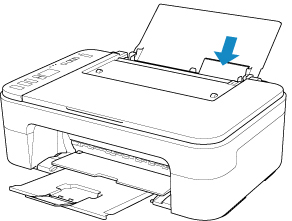
Kuvatakse paberi oleku ikoon ja praegune paberiformaat.
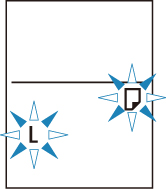
Registreerige paberiformaat vastavalt sisestatud paberile.
Kui printimise paberimäärang erineb printeri jaoks määratud paberiformaadi määrangust, tehke järgmist.
Näide:
- Printimiseks määratud paberiformaadi määrang: A5
- Printeri jaoks määratud paberiformaadi määrang: A4
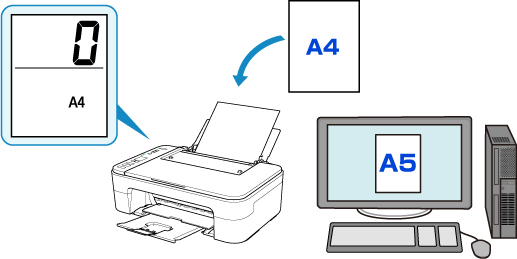
Kui alustate printimist, kuvatakse LCD-ekraanil tõrkekood.
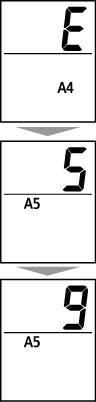
Valige üks järgmistest toimingutest.
-
Printimine printimise jaoks määratud paberiformaadi määrangu järgi
Prindite sisestatud paberile ilma paberiformaadi määrangut muutmata. Vajutage nuppu Värv (Color) või nuppu Must (Black).
Kui printimiseks määratud paberiformaadi määrang on näiteks A5 ja LCD-ekraanil on paberiformaadi määranguks seatud A4, hakkab printer printima sisestatud paberile määranguga A5.
-
Printimine pärast paberi vahetamist
Prindite pärast seda, kui olete vahetanud tagumisele alusele asetatud paberit.
Kui printimise jaoks määratud paberiformaadi määrang on näiteks A5 ja LCD-ekraanil on paberiformaadi määranguks seatud A4, sisestate enne printimise alustamist A5-formaadis paberi.
Määrake pärast paberi vahetamist LCD-ekraanil kuvatav paberiformaadi määrang olenevalt tagumisele alusele asetatud paberist.
-
Printimise tühistamine
Vajutage printimise tühistamiseks nuppu Stopp (Stop) ja muutke printimise jaoks määratud paberiformaadi määrangut. Proovige uuesti printida.
Valesti printimist takistava tõrkekoodi kuvamise vaikemäärang
-
Kui prindite PictBridge'iga (juhtmeta LAN-iga) ühilduva seadme, nutitelefoni või tahvelarvuti kaudu
Valesti printimist takistav tõrkekood on vaikimisi lubatud.
Kuvamismäärangu muutmiseks tehke järgmist.
-
Vajutage korduvalt nuppu Seadistus (Setup), kuni LCD-ekraanil kuvatakse „15“.
-
Tõrkekoodi kuvamise lubamiseks vajutage nuppu Värv (Color), tõrkekoodi kuvamise keelamiseks vajutage nuppu Must (Black).
-
-
Kui prindite Windowsi kaudu
Valesti printimist takistav tõrkekood on vaikimisi keelatud.
Kuvamismäärangu muutmiseks tehke järgmist.
-
Kui prindite Mac OS-i kaudu
Valesti printimist takistav tõrkekood on vaikimisi lubatud.
Kuvamismäärangu muutmiseks tehke järgmist.
 Tähtis!
-
Kui valesti printimist takistav tõrkekood on keelatud
Printer hakkab printima isegi siis, kui printimise jaoks määratud paberiformaadi määrang ja printeri jaoks määratud paberiformaadi määrang on erinevad.
